SUMATERA BARAT — Menonaktifkan empat aplikasi bawaan Microsoft terbukti membuat Windows 11 terasa lebih ringan, terutama pada perangkat dengan RAM terbatas. Langkah ini menyasar aplikasi yang berjalan di latar belakang, menyedot memori, dan menampilkan iklan tanpa banyak manfaat bagi pengguna sehari-hari. Simak aplikasi mana saja yang aman dimatikan dan dampaknya terhadap performa sistem.
Beban kerja Windows 11 tidak hanya datang dari aplikasi pihak ketiga. Microsoft menyertakan sejumlah aplikasi dan layanan bawaan yang tetap aktif di latar belakang sejak instalasi pertama, mulai dari sinkronisasi cloud hingga konten promosi. Pada perangkat dengan RAM 8 GB ke bawah, tumpukan proses tersebut cukup terasa saat membuka banyak tab browser atau menjalankan aplikasi produktivitas.
Sejumlah pengguna melaporkan sistem terasa lebih responsif setelah menonaktifkan beberapa aplikasi bawaan. Efeknya bukan pada peningkatan skor benchmark, melainkan pada kelancaran antarmuka dan kecepatan membuka aplikasi.
Aplikasi Bawaan yang Paling Banyak Menyita Sumber Daya
Empat aplikasi berikut paling sering disebut sebagai penyebab utama beban latar belakang di Windows 11. Semuanya bisa dinonaktifkan lewat Settings tanpa merusak fungsi inti sistem operasi.
- Microsoft Edge — meski menjadi browser default, Edge menjalankan proses latar belakang untuk fitur startup boost dan preload halaman. Menonaktifkan opsi "Startup boost" dan "Continue running background extensions" di pengaturan Edge memangkas konsumsi RAM cukup signifikan.
- OneDrive — sinkronisasi otomatis terus berjalan selama aplikasi aktif. Pengguna yang tidak menyimpan berkas di cloud bisa mematikan autostart OneDrive lewat Task Manager, lalu mengaktifkannya manual saat dibutuhkan.
- Microsoft Teams (versi konsumen) — aplikasi ini kerap terpasang otomatis dan berjalan saat startup. Jika komunikasi kerja memakai platform lain, Teams bisa di-uninstall sepenuhnya dari daftar aplikasi terpasang.
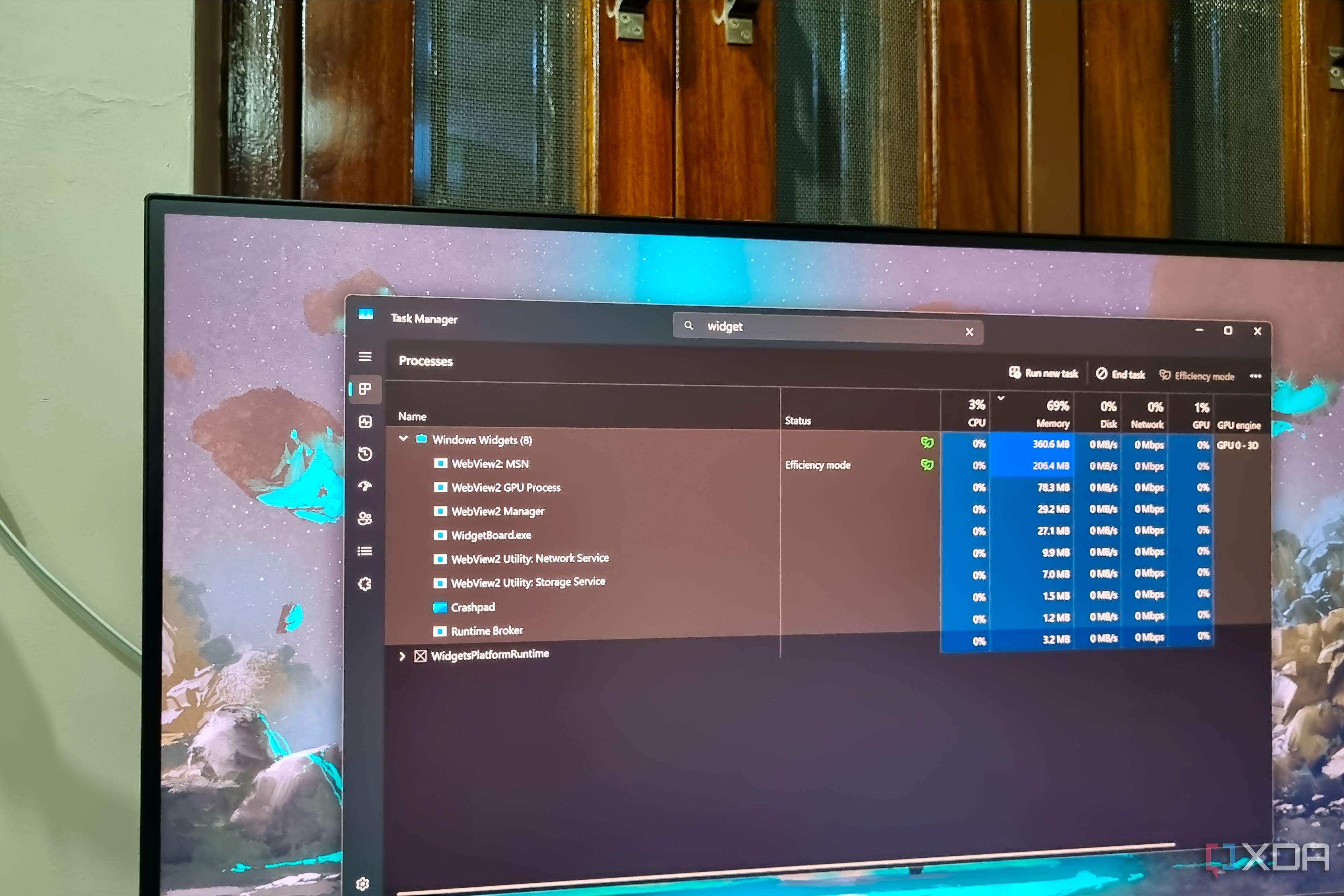
- Widgets dan News and Interests — panel widget menarik konten berita dan cuaca secara berkala. Menonaktifkannya lewat Taskbar settings menghentikan proses pembaruan konten yang berjalan terus-menerus.
Dampak Nyata ke Performa Harian
Menonaktifkan keempat aplikasi di atas tidak mengubah angka benchmark secara drastis. Perubahan paling terasa ada pada waktu boot, respons menu Start, dan kelancaran saat berpindah antar aplikasi di perangkat dengan memori terbatas.
Pengguna dengan RAM 16 GB ke atas mungkin tidak merasakan perbedaan besar. Sebaliknya, pemilik laptop kelas menengah dan entry-level justru mendapat manfaat paling jelas, terutama saat menjalankan banyak proses bersamaan.
Perlu dicatat, menonaktifkan aplikasi bawaan berbeda dengan menghapus komponen sistem. Layanan inti Windows, driver, dan pembaruan keamanan tetap berjalan normal. Risiko yang muncul hanya hilangnya akses cepat ke fitur tertentu, misalnya sinkronisasi OneDrive otomatis atau notifikasi Teams.
Cara Menonaktifkan Aplikasi Bawaan
- Buka Settings > Apps > Installed apps, lalu cari aplikasi yang ingin dimatikan.
- Untuk aplikasi yang tidak dipakai sama sekali, pilih Uninstall. Untuk yang masih sesekali dibutuhkan, cukup matikan autostart lewat Task Manager > Startup apps.
- Khusus Edge, buka edge://settings/system dan matikan opsi startup boost serta background extensions.
- Untuk Widgets, klik kanan taskbar, pilih Taskbar settings, lalu nonaktifkan toggle Widgets.
- Restart perangkat agar perubahan proses latar belakang langsung terasa.
Siapa yang Paling Diuntungkan
Langkah ini paling relevan bagi pengguna laptop lama, perangkat dengan RAM 8 GB, atau siapa pun yang mengutamakan waktu boot cepat. Pengguna yang aktif memakai ekosistem Microsoft, misalnya OneDrive untuk kerja dan Teams untuk rapat, sebaiknya memilih selektif dan hanya mematikan aplikasi yang benar-benar tidak terpakai.
Penyesuaian ini bersifat gratis dan bisa dibalik kapan saja, sehingga cocok dicoba sebelum mempertimbangkan upgrade perangkat keras.